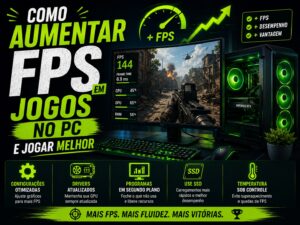
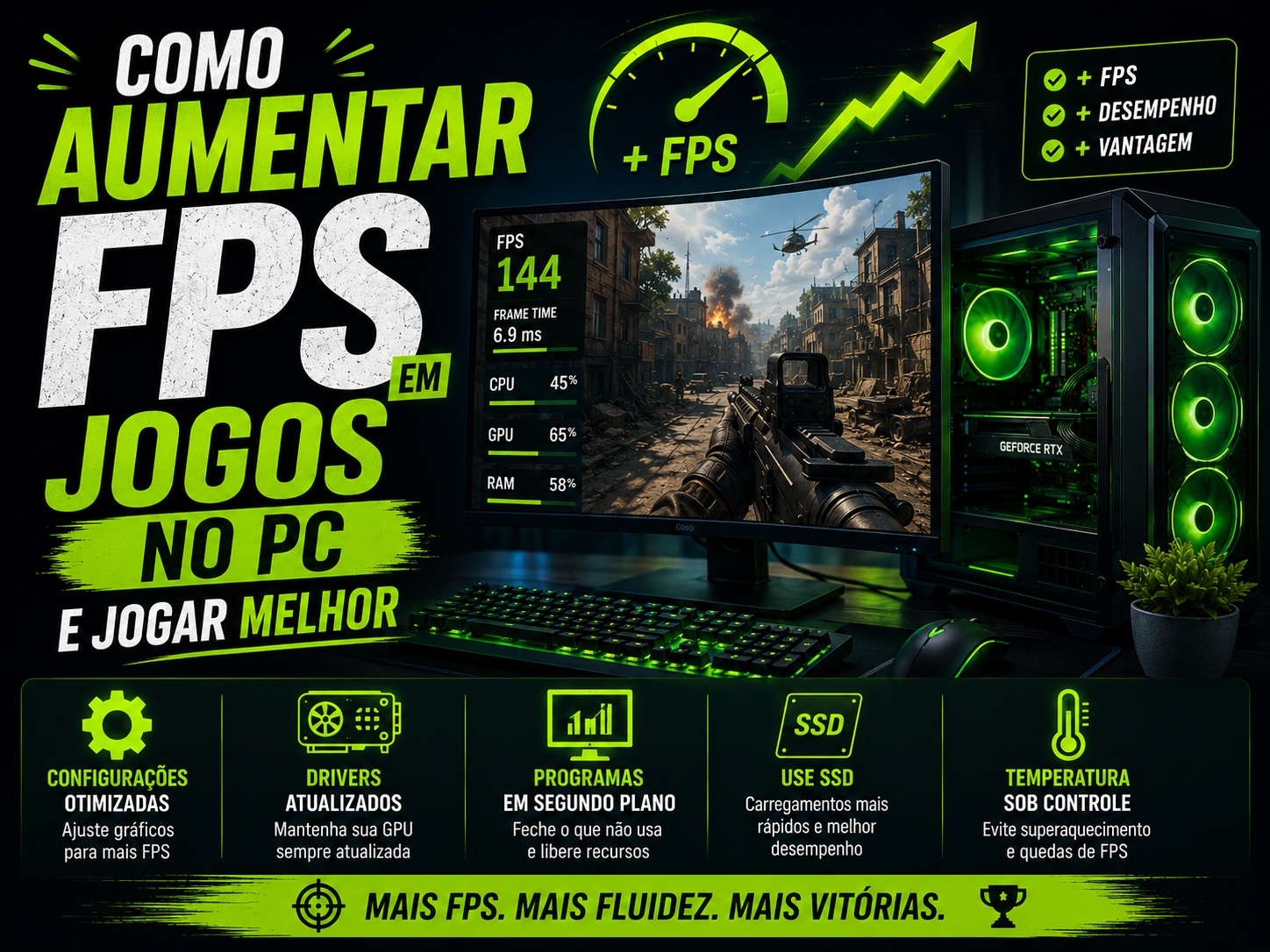
Se o seu jogo está travando, dando engasgos ou parecendo “pesado” mesmo em gráficos baixos, o problema pode estar no FPS. Saber como aumentar FPS em jogos no PC é uma das melhores formas de melhorar sua experiência em partidas online, seja no Fortnite, Roblox, Minecraft, GTA, Free Fire via emulador ou qualquer outro game competitivo. A boa notícia é que nem sempre você precisa comprar um PC novo: com ajustes certos no jogo, no Windows e no setup, dá para ganhar desempenho e jogar com muito mais fluidez.
Por que o FPS baixo atrapalha sua gameplay
O que é FPS nos jogos?
FPS significa “frames por segundo”, ou seja, a quantidade de imagens que o seu PC consegue exibir a cada segundo durante o jogo. Quanto maior esse número, mais fluida será a movimentação na tela, o que faz muita diferença em jogos de tiro, corrida, ação, battle royale e multiplayer competitivo.
Quando o FPS está baixo, o jogo parece travar, os comandos demoram mais para responder e a mira pode ficar imprecisa. Em games como Fortnite, Valorant, CS2, Free Fire no emulador e Roblox, essa falta de fluidez pode atrapalhar diretamente seu desempenho nas partidas.
FPS baixo aumenta a sensação de lag
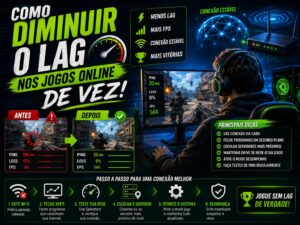
Muita gente confunde FPS baixo com lag de internet, mas são problemas diferentes. O lag normalmente está ligado à conexão, ping alto ou instabilidade do servidor, enquanto o FPS baixo tem relação com o desempenho do seu PC, placa de vídeo, processador, memória RAM e configurações gráficas.
Mesmo com uma internet boa, um jogo rodando a 20 ou 30 FPS pode parecer “atrasado” e pesado. Isso acontece porque seu computador não está conseguindo gerar imagens suficientes para acompanhar a ação do jogo em tempo real.
Quanto FPS é ideal para jogar bem?
Para jogos casuais, 30 FPS pode ser aceitável, principalmente em PCs mais simples ou notebooks de entrada. Porém, para quem quer uma experiência mais suave, o ideal é buscar pelo menos 60 FPS, que já oferece uma jogabilidade muito mais confortável.
Em jogos competitivos, muitos jogadores preferem 120 FPS, 144 FPS ou até mais, principalmente quando usam monitores gamer com alta taxa de atualização. Nesses casos, cada frame extra pode ajudar na resposta dos comandos, na leitura dos movimentos e na precisão da mira.
Travamentos prejudicam decisões rápidas
Em partidas online, cada segundo importa. Um pequeno engasgo na hora de trocar tiro, construir no Fortnite, fugir de um inimigo no Minecraft PvP ou dirigir em alta velocidade no GTA pode ser suficiente para perder uma jogada importante.
FPS instável também é um problema. Às vezes, é melhor jogar com 60 FPS fixos do que com 100 FPS caindo para 35 o tempo todo, porque quedas bruscas quebram o ritmo e deixam a gameplay menos previsível.
FPS influencia na mira e movimentação
Jogadores que buscam melhorar no competitivo precisam entender que FPS não é só “gráfico bonito”. Ele afeta diretamente a sensação de controle, principalmente em jogos que exigem reflexo, tracking, flicks e movimentação rápida.
Com mais FPS, a tela atualiza mais vezes por segundo, facilitando acompanhar inimigos em movimento. Isso pode parecer detalhe, mas para quem joga ranqueadas, torneios ou partidas intensas, a diferença é bem perceptível.
Desempenho bom deixa o jogo mais divertido
Além da vantagem competitiva, jogar com FPS alto torna tudo mais agradável. Explorar mapas, construir, mirar, dirigir, lutar e interagir com outros jogadores fica mais natural quando o game roda liso.
Por isso, otimizar o PC para jogos não é coisa só de jogador profissional. Qualquer gamer que quer se divertir sem travamentos pode se beneficiar de alguns ajustes simples e inteligentes.
Ajustes gráficos para ganhar FPS no PC
Comece pela resolução do jogo
A resolução é uma das configurações que mais impactam o desempenho. Jogar em 1920×1080, por exemplo, exige mais da placa de vídeo do que jogar em 1600×900 ou 1280×720, especialmente em PCs mais modestos.
Se o seu jogo está travando muito, reduzir a resolução pode gerar um ganho rápido de FPS. A imagem perde um pouco de nitidez, mas a gameplay costuma ficar bem mais fluida, o que pode valer muito a pena em jogos competitivos.
Reduza sombras, reflexos e efeitos
Sombras, reflexos, iluminação volumétrica, partículas e efeitos especiais deixam o jogo mais bonito, mas também pesam bastante. Em muitos games, colocar sombras no baixo ou desligá-las pode aumentar FPS sem prejudicar tanto a visibilidade.
Para quem quer jogar melhor, o ideal é priorizar desempenho em vez de gráficos no ultra. Em títulos como Fortnite, GTA V, Minecraft com shaders ou jogos de mundo aberto, esses ajustes podem fazer uma diferença enorme.
Texturas dependem da memória de vídeo
As texturas afetam a qualidade visual de objetos, personagens e cenários. Se sua placa de vídeo tem pouca VRAM, usar texturas no alto pode causar travamentos, carregamentos lentos e quedas de FPS.
Em PCs com placa de vídeo integrada ou GPUs antigas, o recomendado é usar texturas no baixo ou médio. Já em placas com mais memória, dá para manter texturas melhores sem perder tanto desempenho, desde que os outros efeitos estejam equilibrados.
Use modos de desempenho quando disponíveis
Muitos jogos atuais oferecem opções como “Modo Desempenho”, “Performance Mode”, “Baixa Latência” ou presets competitivos. Esses modos reduzem detalhes visuais para melhorar a taxa de quadros e diminuir atrasos.
No Fortnite, por exemplo, o Modo Desempenho é muito usado por jogadores que querem mais FPS. Em outros games, presets como “Baixo”, “Competitivo” ou “Performance” também são bons pontos de partida para otimizar rapidamente.
Ajuste V-Sync, limite de FPS e escala de renderização
O V-Sync pode reduzir cortes na tela, mas também pode aumentar input lag e afetar a sensação de resposta. Em jogos competitivos, muitos jogadores preferem deixar o V-Sync desligado para ter comandos mais rápidos.
Outra opção importante é limitar o FPS de forma inteligente. Se seu PC oscila muito entre 80 e 40 FPS, talvez seja melhor travar em 60 FPS estáveis. A escala de renderização também ajuda: reduzir de 100% para 90% ou 80% pode aumentar desempenho mantendo uma imagem aceitável.
Teste as mudanças uma por uma
O maior erro é mudar tudo ao mesmo tempo e não saber o que realmente melhorou o desempenho. Faça ajustes por etapas, teste uma partida ou use o benchmark do próprio jogo, quando existir.
Anote as configurações que deram melhor resultado e procure equilibrar FPS, estabilidade e qualidade visual. O objetivo não é deixar o jogo feio sem necessidade, mas encontrar o ponto ideal para o seu PC.
Como otimizar o Windows para rodar jogos melhor
Ative o Modo de Jogo do Windows
O Windows possui um recurso chamado Modo de Jogo, criado para priorizar recursos do sistema durante a execução de games. Ele pode ajudar a reduzir processos em segundo plano e melhorar a estabilidade em alguns PCs.
Para ativar, vá em Configurações > Jogos > Modo de Jogo e deixe a opção ligada. Não é uma solução milagrosa, mas faz parte de um conjunto de otimizações que podem ajudar a aumentar FPS em jogos no PC.
Desative efeitos visuais desnecessários
Animações, transparências e efeitos visuais do Windows deixam o sistema mais bonito, mas podem consumir recursos em computadores mais fracos. Reduzir esses efeitos pode liberar um pouco de desempenho para jogos.
Você pode ajustar isso nas configurações avançadas de desempenho do sistema, escolhendo a opção de melhor desempenho ou personalizando os efeitos. Em notebooks e PCs de entrada, essa mudança pode deixar o sistema mais leve no geral.
Organize os programas de inicialização
Muitos aplicativos abrem junto com o Windows e ficam consumindo memória RAM, processador e internet sem você perceber. Launchers, apps de atualização, mensageiros e softwares de RGB podem impactar o desempenho, principalmente em máquinas com pouca RAM.
Acesse o Gerenciador de Tarefas e vá até a aba de inicialização para desativar o que não for essencial. Quanto menos programas carregando automaticamente, mais limpo o sistema fica para rodar seus jogos.
Libere espaço no armazenamento
Um SSD ou HD muito cheio pode deixar o Windows mais lento e causar travamentos em jogos, especialmente em títulos que carregam texturas e mapas constantemente. Manter espaço livre ajuda o sistema a trabalhar com mais folga.
Apague arquivos temporários, desinstale jogos que você não usa e limpe downloads antigos. Se possível, instale seus jogos principais em um SSD, pois isso melhora tempos de carregamento e reduz engasgos em alguns games.
Configure a prioridade com cuidado
Alguns jogadores aumentam a prioridade do jogo no Gerenciador de Tarefas para tentar ganhar desempenho. Isso pode ajudar em casos específicos, mas também pode causar instabilidade se usado de forma errada.
O ideal é evitar mexer em processos críticos do Windows e priorizar otimizações seguras. Se for alterar prioridade, faça testes e veja se realmente houve melhora, porque nem todo jogo se beneficia desse tipo de ajuste.
Reinicie o PC antes de jogar partidas importantes
Parece básico, mas reiniciar o PC antes de jogar pode resolver lentidão causada por processos travados, memória ocupada e atualizações pendentes. Para quem joga ranqueadas ou torneios, é uma prática simples que ajuda a evitar surpresas.
Também vale fechar abas pesadas do navegador e apps que ficaram abertos por horas. Quanto mais “limpo” o sistema estiver antes de abrir o jogo, maior a chance de manter FPS estável.
Drivers, energia e updates que aumentam desempenho
Mantenha o driver da placa de vídeo atualizado
Drivers de vídeo são essenciais para o desempenho em jogos. NVIDIA, AMD e Intel lançam atualizações com otimizações para games novos, correções de bugs e melhorias de estabilidade.
Se você joga lançamentos recentes ou títulos que recebem updates frequentes, manter o driver atualizado pode melhorar FPS e evitar crashes. Baixe sempre os drivers pelos sites oficiais ou softwares confiáveis, como GeForce Experience, AMD Software ou Intel Driver & Support Assistant.
Nem sempre o driver mais novo é o melhor
Apesar de atualizar ser importante, às vezes um driver recém-lançado pode causar problemas em alguns jogos. Se o desempenho piorar depois da atualização, pode valer a pena voltar para uma versão anterior estável.
Jogadores de PC precisam observar como o sistema se comporta após cada mudança. Se começou a travar, fechar sozinho ou perder FPS, o driver pode ser uma das causas.
Use o plano de energia correto
No Windows, o plano de energia influencia como o processador e outros componentes trabalham. Em notebooks, o modo economia pode limitar bastante o desempenho para preservar bateria.
Para jogar, use o plano Alto desempenho ou Melhor desempenho, especialmente se estiver com o notebook conectado na tomada. Em PCs desktop, essa configuração também pode ajudar a evitar limitações desnecessárias.
Configure o painel da GPU
Tanto placas NVIDIA quanto AMD possuem painéis de controle com opções para desempenho, latência e qualidade gráfica. Ajustar essas configurações pode melhorar a resposta dos jogos e otimizar o uso da GPU.
Você pode priorizar desempenho em vez de qualidade, ativar recursos de baixa latência quando fizer sentido e configurar perfis específicos por jogo. Só tome cuidado para não ativar filtros pesados que possam reduzir FPS sem necessidade.
Atualize o Windows, mas escolha o momento certo
Atualizações do Windows corrigem falhas, melhoram compatibilidade e podem resolver problemas de desempenho. Porém, baixar ou instalar updates enquanto você joga pode causar quedas de FPS, travamentos e aumento de uso do disco.
O ideal é manter o sistema atualizado, mas configurar horários ativos para evitar interrupções durante suas partidas. Antes de jogar, verifique se não há atualização pendente consumindo recursos em segundo plano.
BIOS e chipset também podem influenciar
Em alguns casos, atualizar drivers de chipset e até a BIOS da placa-mãe melhora compatibilidade, estabilidade de memória e desempenho do processador. Isso é mais comum em plataformas recentes ou setups que passaram por upgrades.
No entanto, atualização de BIOS exige cuidado, pois um erro pode causar problemas sérios. Se você não tem experiência, siga o tutorial oficial da fabricante ou peça ajuda de alguém técnico.
Programas em segundo plano que derrubam FPS
Navegadores podem consumir muita memória
Google Chrome, Edge e outros navegadores podem usar bastante RAM, principalmente com várias abas abertas. Vídeos, lives, redes sociais e sites pesados continuam consumindo recursos mesmo minimizados.
Antes de jogar, feche abas desnecessárias e deixe aberto apenas o que realmente precisa, como Discord, guia de estratégia ou mapa interativo. Em PCs com 8 GB de RAM ou menos, isso pode fazer bastante diferença.
Discord, overlays e gravadores de tela
Discord é muito útil para jogar com amigos, mas recursos como overlay, redução de ruído avançada e compartilhamento de tela podem pesar em alguns sistemas. Gravadores como OBS, Xbox Game Bar e apps de captura também podem derrubar FPS se mal configurados.
Se o jogo está travando, teste desativar overlays e recursos extras. Muitas vezes, o problema não é o game em si, mas a soma de vários programas rodando ao mesmo tempo.
Launchers acumulados deixam o PC pesado
Steam, Epic Games, Battle.net, Riot Client, EA App, Ubisoft Connect e outros launchers costumam ficar abertos em segundo plano. Cada um consome um pouco de memória, processador e rede, e juntos podem atrapalhar.
Não é necessário deixar todos abertos se você vai jogar apenas um título. Feche os launchers que não estão em uso e desative a inicialização automática quando possível.
Antivírus e verificações automáticas
Antivírus é importante, mas verificações completas durante a gameplay podem causar quedas bruscas de desempenho. Isso acontece porque o programa usa disco, processador e memória enquanto analisa arquivos.
Configure o antivírus para fazer verificações em horários em que você não joga. Também evite desativar completamente a proteção, principalmente se você baixa mods, arquivos externos ou jogos de fontes variadas.
Cuidado com “boosters de FPS” milagrosos
Existem muitos programas prometendo aumentar FPS com um clique, mas nem todos são confiáveis. Alguns apenas fecham processos simples, enquanto outros podem instalar adware, alterar configurações importantes ou até comprometer a segurança do PC.
Prefira otimizações manuais e ferramentas oficiais. Se for usar algum software, pesquise a reputação, baixe do site oficial e evite programas que prometem resultados exagerados.
Monitore o uso do sistema
O Gerenciador de Tarefas do Windows já ajuda bastante a identificar vilões do desempenho. Durante uma queda de FPS, veja se CPU, GPU, memória RAM ou disco estão em 100% de uso.
Programas como MSI Afterburner também permitem monitorar temperatura, uso da GPU, FPS e consumo de memória em tempo real. Com esses dados, fica muito mais fácil descobrir se o gargalo está no processador, na placa de vídeo, na RAM ou no armazenamento.
Upgrade de peças: quando vale investir no setup
Identifique o gargalo antes de comprar
Antes de gastar dinheiro, é importante descobrir qual peça está limitando o desempenho. Se a placa de vídeo está sempre em 100%, o gargalo pode estar nela; se o processador vive no limite, talvez a CPU esteja segurando o FPS.
Comprar uma peça aleatória nem sempre resolve. Um upgrade inteligente começa com análise do uso do sistema, dos jogos que você mais joga e da resolução em que pretende jogar.
Memória RAM faz diferença em muitos jogos
Hoje, 8 GB de RAM ainda pode rodar vários jogos, mas já começa a ficar apertado para títulos mais pesados, multitarefa e jogos com mundo aberto. Para uma experiência mais confortável, 16 GB costuma ser o ponto ideal para a maioria dos gamers.
Além da quantidade, usar memória em dual channel pode melhorar bastante o desempenho, principalmente em PCs com vídeo integrado. Em jogos como Roblox, Minecraft modificado, Fortnite e emuladores, isso pode ajudar a reduzir travamentos.
SSD melhora carregamentos e estabilidade
Trocar um HD por SSD é um dos upgrades mais perceptíveis no PC. O sistema inicia mais rápido, os jogos carregam em menos tempo e alguns engasgos causados por leitura lenta de arquivos podem diminuir.
Embora o SSD não aumente FPS máximo em todos os jogos, ele melhora muito a experiência geral. Para quem ainda usa HD como armazenamento principal, esse upgrade costuma valer bastante a pena.
Placa de vídeo é essencial para gráficos e FPS
A GPU é uma das peças mais importantes para quem quer rodar jogos com mais FPS e melhor qualidade visual. Se você joga em Full HD e quer gráficos no médio ou alto, uma placa de vídeo dedicada faz muita diferença.
Para jogos leves e online, uma GPU de entrada já pode resolver. Para games AAA, mundo aberto e configurações mais altas, vale pesquisar modelos com bom custo-benefício e memória de vídeo suficiente.
Processador impacta jogos competitivos
Em jogos competitivos, multiplayer e títulos com muitos elementos na tela, o processador também é fundamental. Um CPU fraco pode limitar FPS mesmo com uma boa placa de vídeo, especialmente em resoluções mais baixas.
Games como Fortnite, CS2, Valorant, GTA Online e simuladores podem exigir bastante do processador. Se você busca FPS alto e estável, principalmente acima de 100 FPS, vale considerar uma CPU equilibrada para sua GPU.
Upgrade deve combinar com seu objetivo
Nem todo jogador precisa de um PC caro. Se você joga títulos leves, navegador, Roblox, Minecraft vanilla ou jogos online casuais, talvez ajustes e upgrades simples já resolvam. Se quer jogar lançamentos pesados em alta qualidade, o investimento será maior.
O segredo é montar um setup compatível com seu estilo de jogo. Avalie orçamento, monitor, jogos favoritos e possibilidade de upgrades futuros antes de comprar qualquer peça.
Aumentar FPS em jogos no PC é uma combinação de bons ajustes gráficos, Windows otimizado, drivers atualizados, controle de programas em segundo plano e, quando necessário, upgrades bem planejados. Antes de investir em peças novas, teste configurações, monitore o desempenho e descubra onde está o verdadeiro gargalo do seu setup. Com as mudanças certas, dá para jogar melhor, reduzir travamentos e aproveitar muito mais suas partidas online, seja em games competitivos, mundos abertos, jogos de navegador ou aventuras casuais.